
 航拍网
航拍网接下来是细节:逐步拉伸和拼接
这两张之间有个透视的转换。补充一个中间项目,然后把透视不对的地方用40%透明度的橡皮擦掉
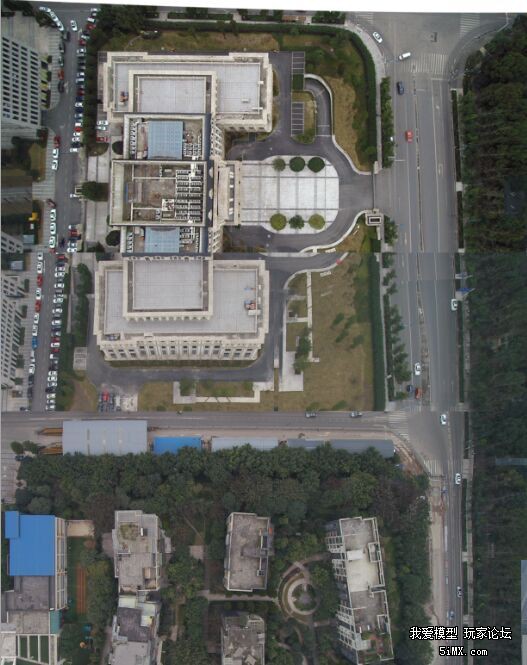
把街道部分的图片对齐
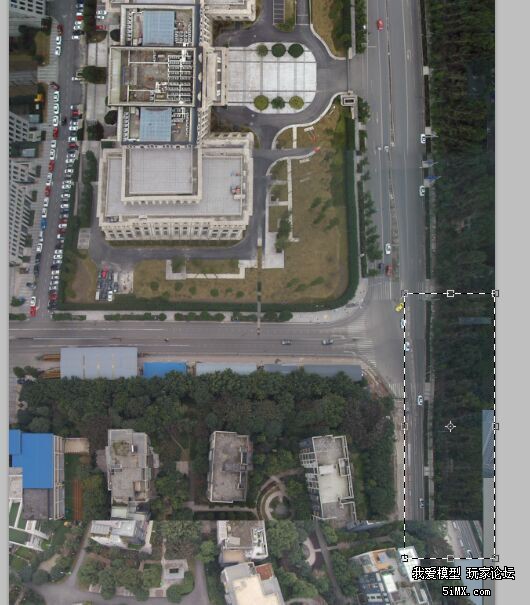
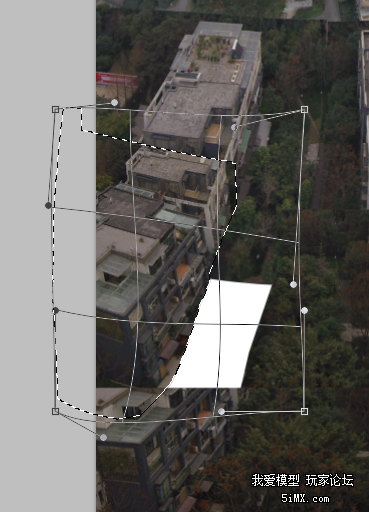
使用矩形选框工具勾选局部,再把鼠标放在选区域上点击鼠标右键→自由变换→变形所选区域会变成一个有方框的井字
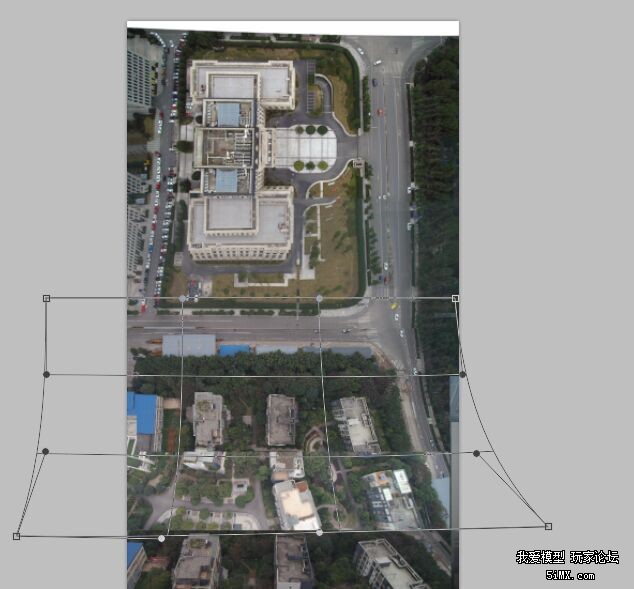
接下来房子要进行从俯视到平视的变形,先拉出大致的变形路线
这一张角度不够好,而且曝光有点过
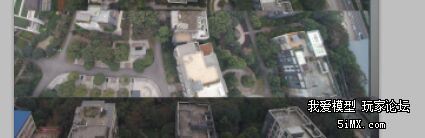
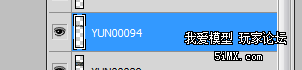
点图层左边的小眼睛,取消其可见
然后我们来组合这两张
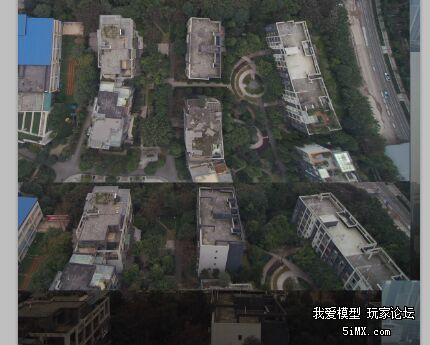
同样使用变形,先大致拉伸一下
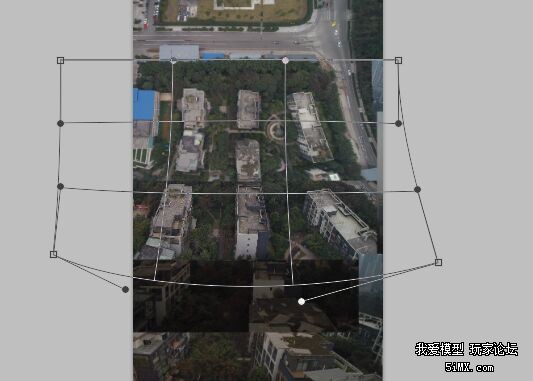
再用多边形索套工具把房子分成3列,从左边开始选取。
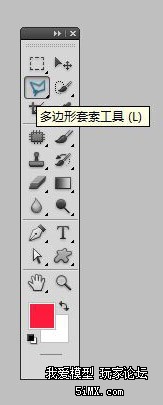
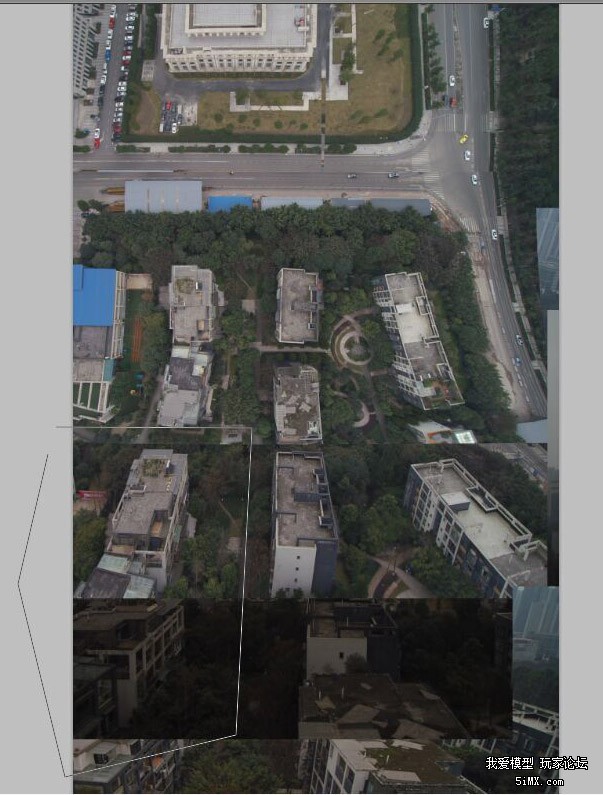
闭合选区,选择变形。感觉像在制作川字一样
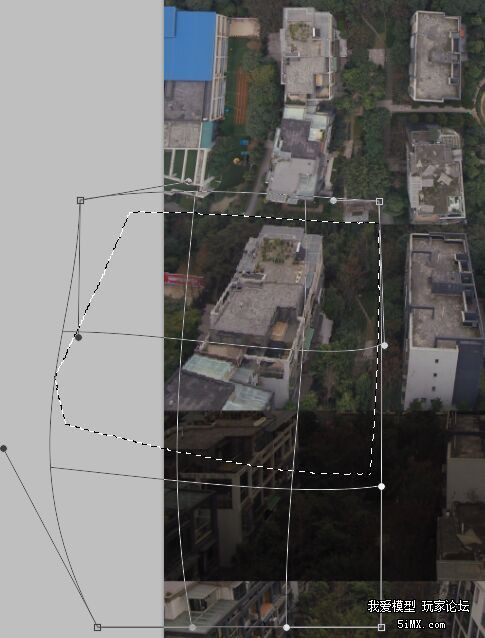
跟着房屋和树的纹理选区。
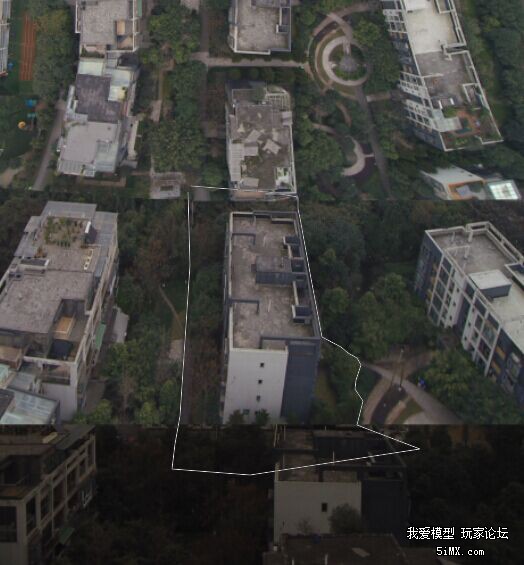
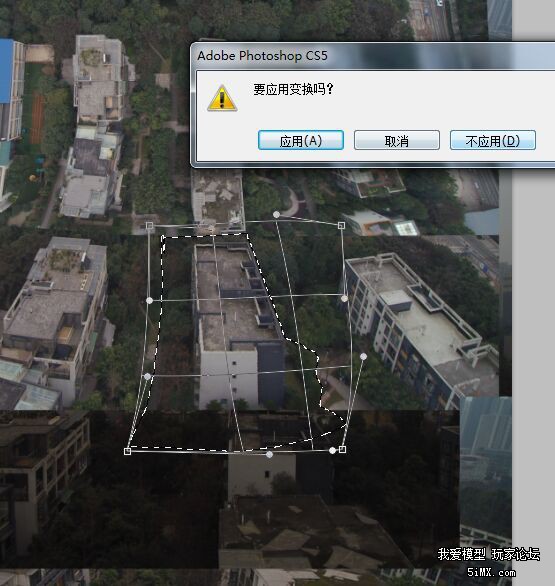
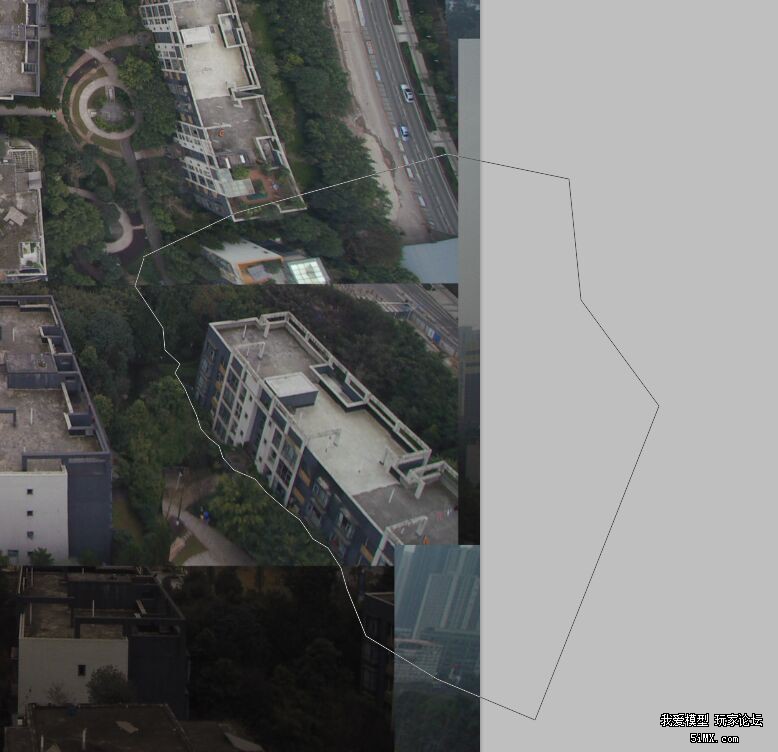
是否注意到这样变形之后,拉伸区域旁边有地方裂开了。不过不要紧,做完之后来修补。
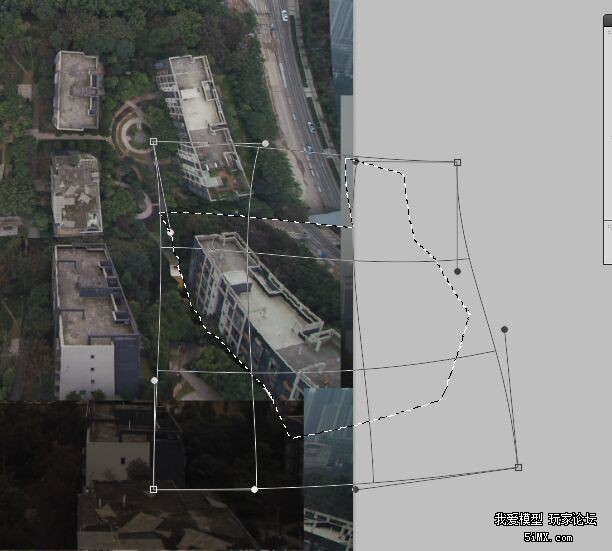
现在左边和中间问题不大了,右边有点不好看,选择上面的图层,再截选出来拉伸一次。
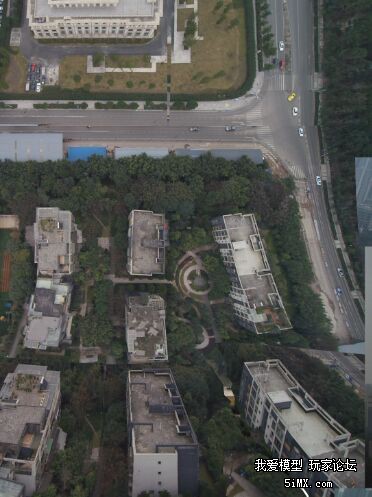
注意上面的马路要对齐。
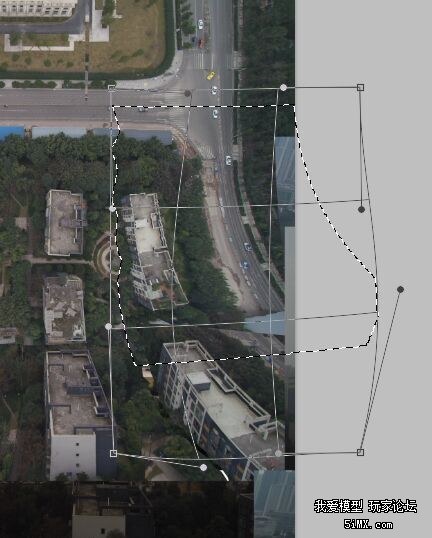
这一块画面有点黑。
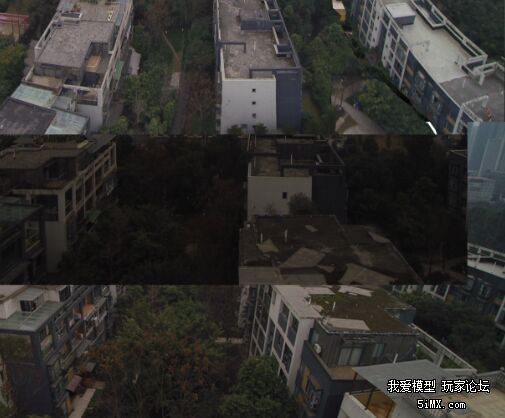
调整图片明暗对比。
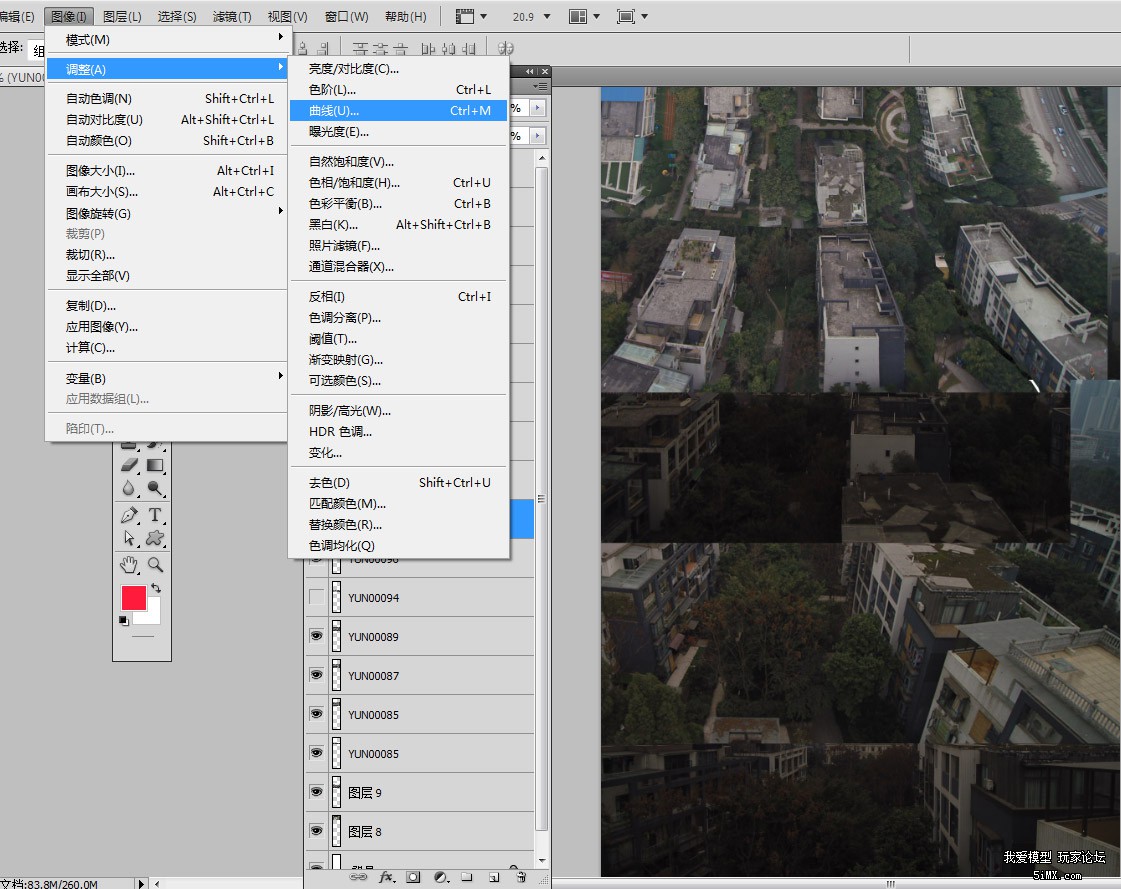
取一张中间图嵌入。
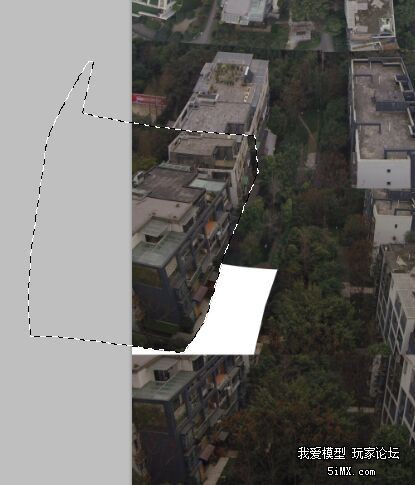
变形之后和第一列楼房拼接。
感觉拼接得还不是很满意,再来一次。
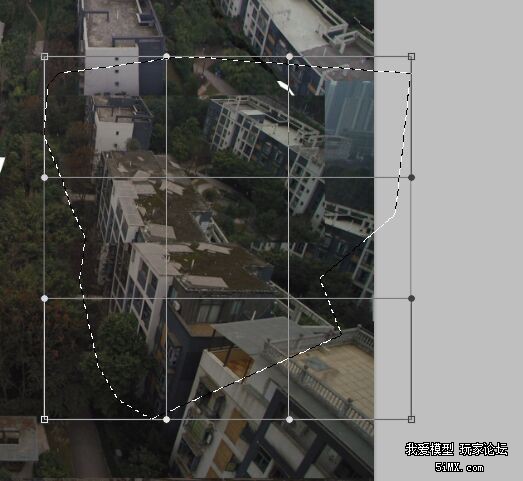
然后是中间。中间作为最靠近观看者的地方,要重点制作。拉伸时要记住保持房子竖直。
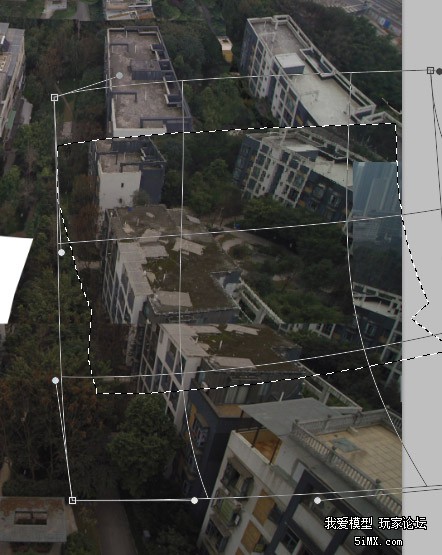
把上面的小楼擦掉,注意保留小树。
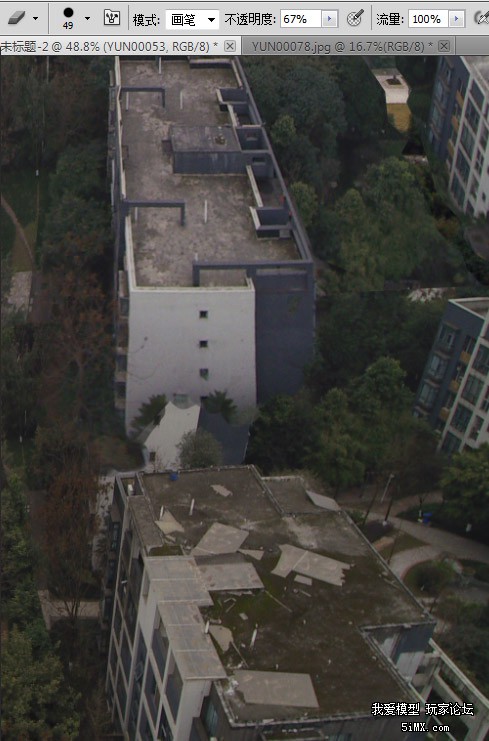
先无视第三列的楼层,我们直接做第二列。
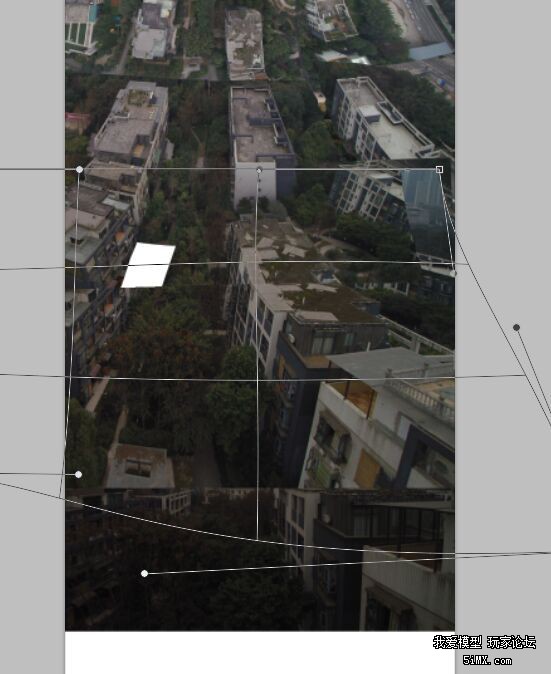
选取上面一节单独变形。
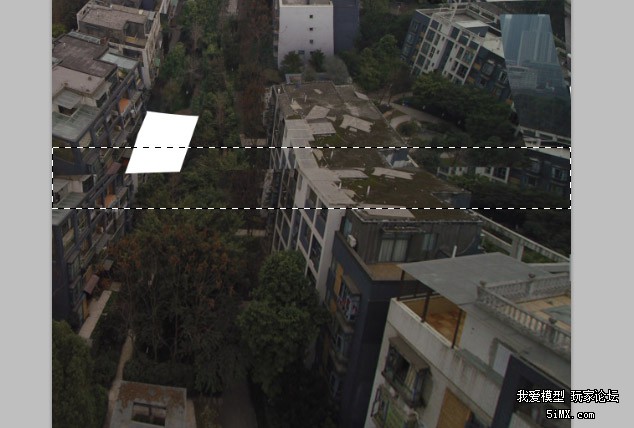
现在处理平视图。
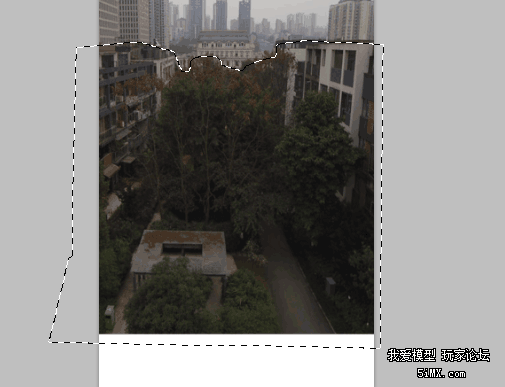
小区道路景色以外的地方清除(这里我是习惯性选择要用的部分再选择反向,再清除的)
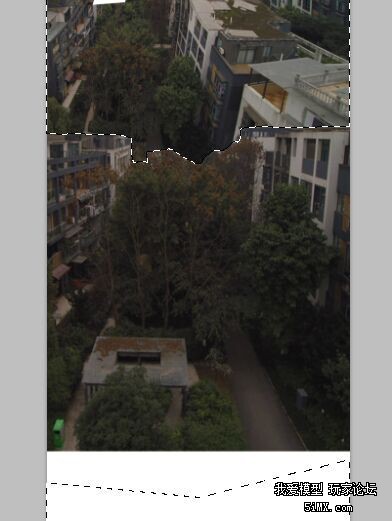
把树贴上去
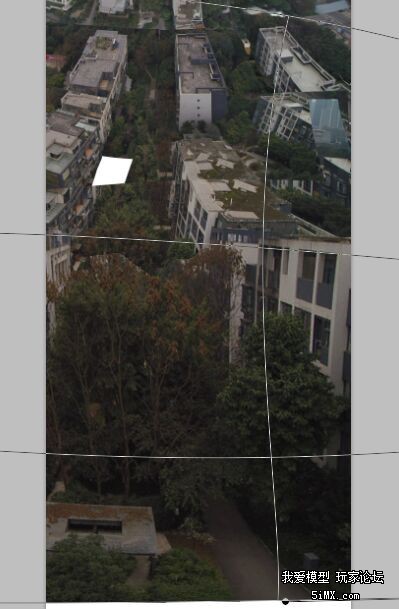
用透明度50%的橡皮,擦出树叶之间的过渡。
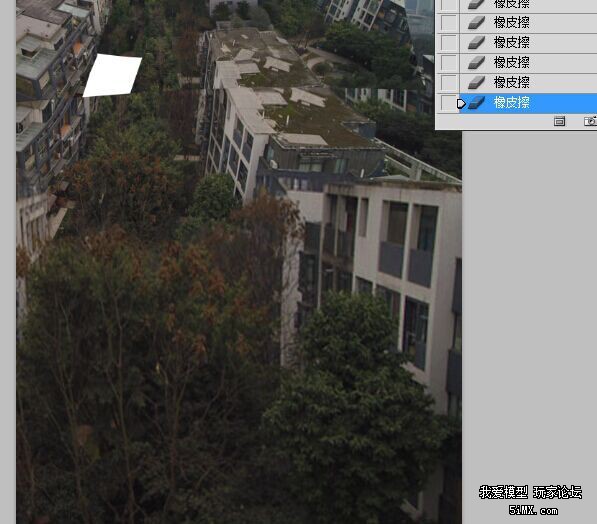
做到这一步,大致的效果已经出来了。但是接下来还要继续处理细节。
[attach]2998047[/attach]
这一段是不是没过渡好,那么选取它们并分别变形。
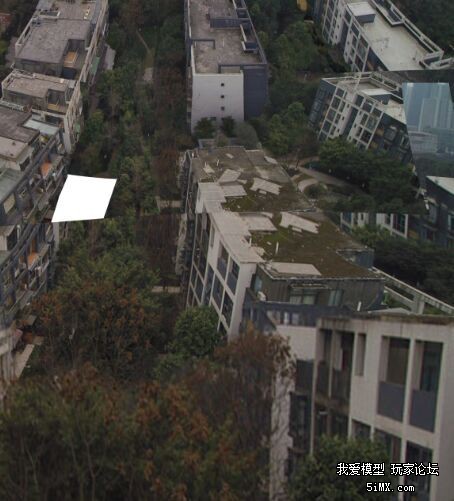
变形拉伸第一列楼层,进行细加工。注意透视(让房屋保持在一条线上)
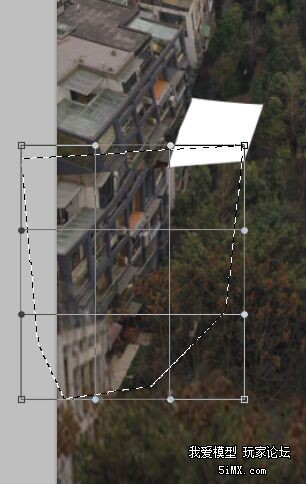
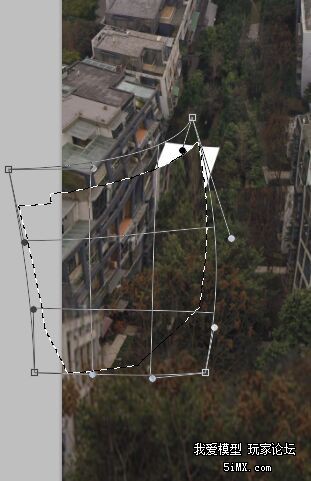
删除第三列不需要的部分。
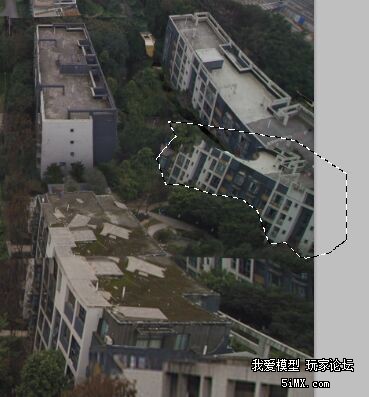
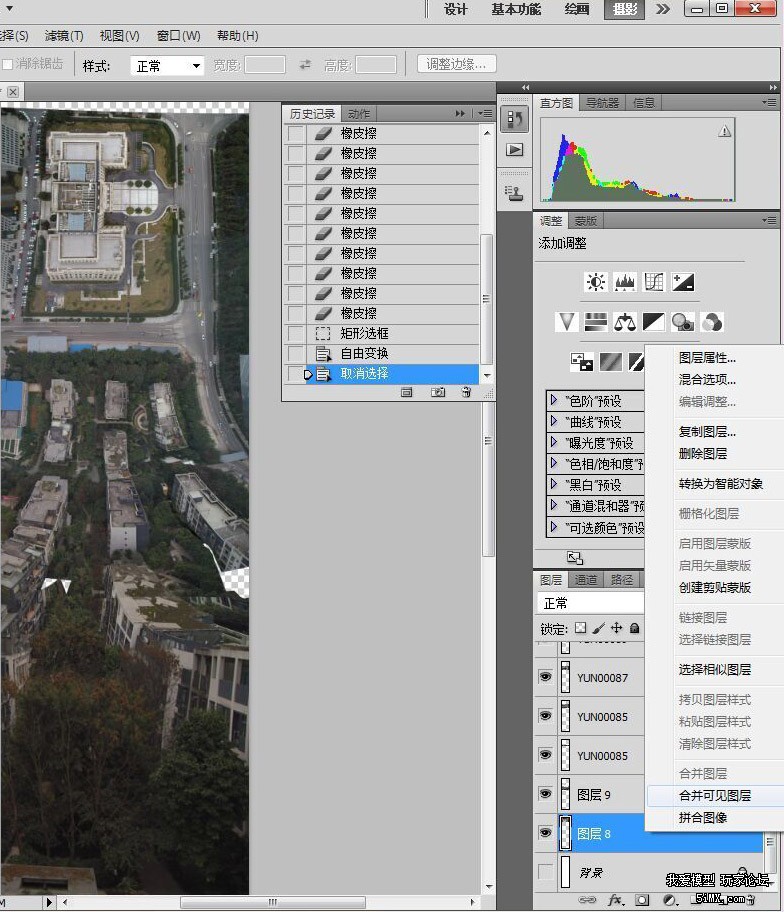
觉得已经处理得差不多了,把所有图层合在准备一起修补。(其实中间需要把每个图层之间连接的地方做融合的,但是我当时忘了,大家自己做的时候一定要记住哟)
图中有两个空白,怎么办呢,不用怕,树是人类的好朋友。反正放哪都不会觉得奇怪。
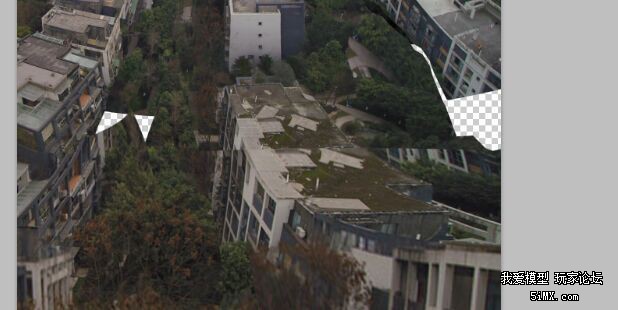
除了树之外的地方擦掉。
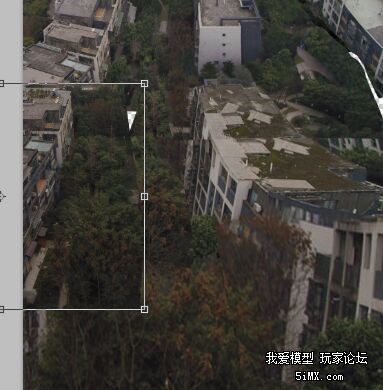
这时候检查下图片,发现马路是重影…..重新制作下马路。

 器材推荐
器材推荐 展会赛事
展会赛事 无人机资质申请教程
 飞行管控
飞行管控